View Large
Kodi este un player media open-source, adică o aplicație gratuită care funcționează ca un centru media digital. Această aplicație vă permite să redați conținutul media precum imagini, videoclipuri, canale iptv.
Puteți utiliza Kodi pe majoritatea sistemelor de operare, cum ar fi Android, Microsoft Windows, Linux, iOS și dispozitive precum Amazon FireTV, smartphone-uri, Apple TV, Xbox, Raspberry Pi și PC (Laptop sau Calculator).
Acest articol te învață cum să vezi canale IPTV pe cea mai nouă versiune de Kodi.
Descărcați KODI – Canale IPTV prin KODI
Începeți prin a descărca Kodi pe baza sistemului dvs. de operare la
https://kodi.tv/download. Pentru acest exemplu, selectăm „Windows”.
*Procesul de instalare este foarte similar pentru toate sistemele de operare.

Instalați programe romanesti online prin KODI
Instalați IPTV pe Kodi
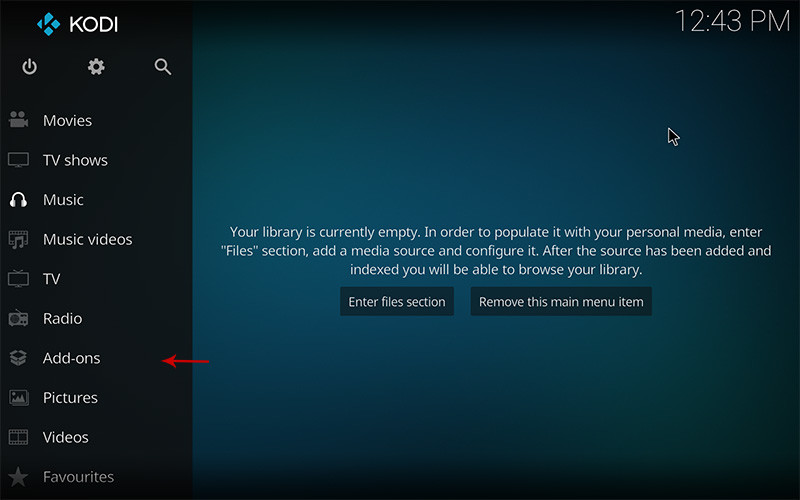
1 – Faceți clic pe “Add-ons“.
Alegeți Add-ons
2 – Acum faceți clic pe “My Add-ons“.
Apăsați “My Add-ons“ pentru a selecta și personaliza Add-ons necesare.

3 – Selectați „PVR clients”.
Selectați PVR clients unde se arată în imagine.

4 – Selectați “PVR IPTV Simple Client“
Există și alte Add-ons de la terți în Kodi pentru a vedea canale IPTV, dar PVR IPTV simple client este unul dintre cele mai bune.

5 – Faceți clic pe „Configure”.
Faceți clic pe Configure, trebuie să introduceți detaliile primite de la furnizorul IPTV

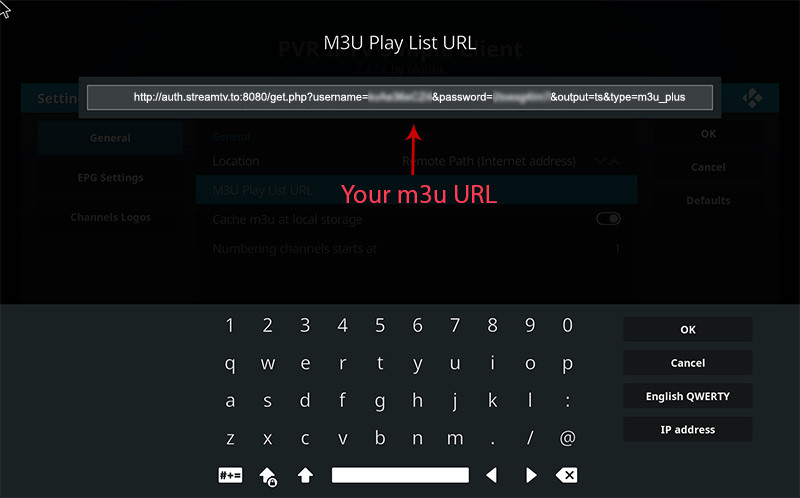
6 – Selectați “M3U Play List URL“
Puteți alege și un fișier M3u salvat în Location, dar este mai bine să introduceți URL-ul listei M3u pentru a avea lista de programe romanesti online prin KODI mereu actualizată.

7 – Acum inserați adresa URL M3U.
Lipiți linkul m3u pe care l-ați primit de la furnizorul dvs. de IPTV.
8 – Faceți clic pe „Enable”.
Activați PVR IPTV simple Client.
9 – Acum faceți clic pe „Channels”.
Faceți clic pe Canale pentru a vedea lista de canale și grupuri.
10 – Încărcați canale – Load channels
Așteptați până când vedeți notificarea despre actualizarea canalelor și procesul de instalare s-a încheiat.